「メニュー表作成アプリ」という決定版のアプリは存在しません。実際に使われているのは、無料のデザインアプリ・文書アプリ・メニュー表専用サービスの3種類です。選ぶ基準は機能ではなくメニューを更新する頻度です。
- 年に1〜2回しか変えない → Canvaなどの無料デザインアプリで十分
- 文字だけのシンプルな表でよい → Googleドキュメントが最短
- 月1回以上書き換える → 毎回のレイアウト調整が負担になるため専用サービス
どの方法でもA4のPDFに書き出せば、コンビニのマルチコピー機でカラー1枚60円から印刷できます。
料金の早見表(2026年9月時点・各社公式サイトの表示価格)
| 選択肢 | 料金 |
|---|---|
| Canva(無料プラン) | 0円(有料素材を使うと課金) |
| Canvaプロ | 年11,800円 |
| Adobe Express(プレミアム) | 月1,180円(税込) |
| Googleドキュメント | 0円 |
| MenuPrint(メニュー表専用。品名と価格を入力するだけ) | 月980円/1,980円/2,980円(税込)。初期設定費用・印刷代は別途 |
価格は変わることがあるため、契約前に各社の公式サイトでご確認ください。MenuPrintは登録不要の体験版で、実際の編集画面をそのまま試せます。
「メニュー表を作れるアプリはどれがいいのか」「できれば無料アプリで済ませたい」。メニュー表づくりでまず迷うのがこの部分です。結論からお伝えすると、メニュー表専用のアプリを探すよりも、目的に合った種類のアプリを選ぶほうが早く仕上がります。スマホだけで作成から印刷まで完結できるため、パソコンを新しく買う必要もありません。
この記事では、メニュー表作成に使えるアプリを3種類に分けて比較し、無料アプリでどこまでできるのか、つまずきやすいポイント、そして作ったメニュー表を印刷する方法まで順番に解説します。
メニュー表作成に使えるアプリは3種類
「メニュー表作成アプリ」という名前の決定版アプリがあるわけではありません。実際には、次の3種類のどれかを使うことになります。
方法1: 無料のデザインアプリ(Canvaなど)で作る
Canva(キャンバ)に代表されるデザインアプリには、飲食店向けのメニュー表テンプレートが多数用意されています。テンプレートを選んで文字を差し替えるだけで、見栄えのするメニュー表が作れるのが魅力です。写真の配置や配色も自由に変えられるので、デザインにこだわりたいお店に向いています。一方で、選択肢が多いぶん操作に慣れるまで時間がかかることもあります。
方法2: WordやGoogleドキュメントのスマホ版で作る
WordやGoogleドキュメントといった文書作成アプリにもスマホ版があります。品名と価格を並べるだけのシンプルなメニュー表なら、この方法でも十分です。Googleドキュメントは無料で使え、作った文書をそのままPDFに書き出せます。ただしスマホの文書アプリは細かいレイアウト機能が限られており、2列組みや写真入りの凝ったデザインには不向きです。
方法3: メニュー表専用サービスを使う
メニュー表づくりに特化したサービスを使う方法です。デザインはあらかじめプロが整えたものが用意されていて、店主はメニュー名と価格を入力するだけ。レイアウト調整という一番難しい作業をしなくて済むのが特長です。多くは有料ですが、更新のたびにかかる手間を考えると、メニューの入れ替えが多いお店ほど元が取りやすい方法です。
| 方法 | 費用 | デザインの自由度 | 操作の手軽さ | 向いているお店 |
|---|---|---|---|---|
| デザインアプリ(Canva等) | 無料〜 | 高い | 慣れが必要 | デザインにこだわりたい |
| Word・Googleドキュメント | 無料〜 | 低い | 比較的簡単 | 文字だけのシンプルな表でよい |
| メニュー表専用サービス | 月額制が多い | 整った型から選ぶ | 入力するだけ | 更新が多い・手間をかけたくない |
「一度作ったらしばらく変えない」お店は無料アプリ、「季節や仕入れでよく変わる」お店は専用サービス、というように更新頻度で選ぶと失敗しにくくなります。
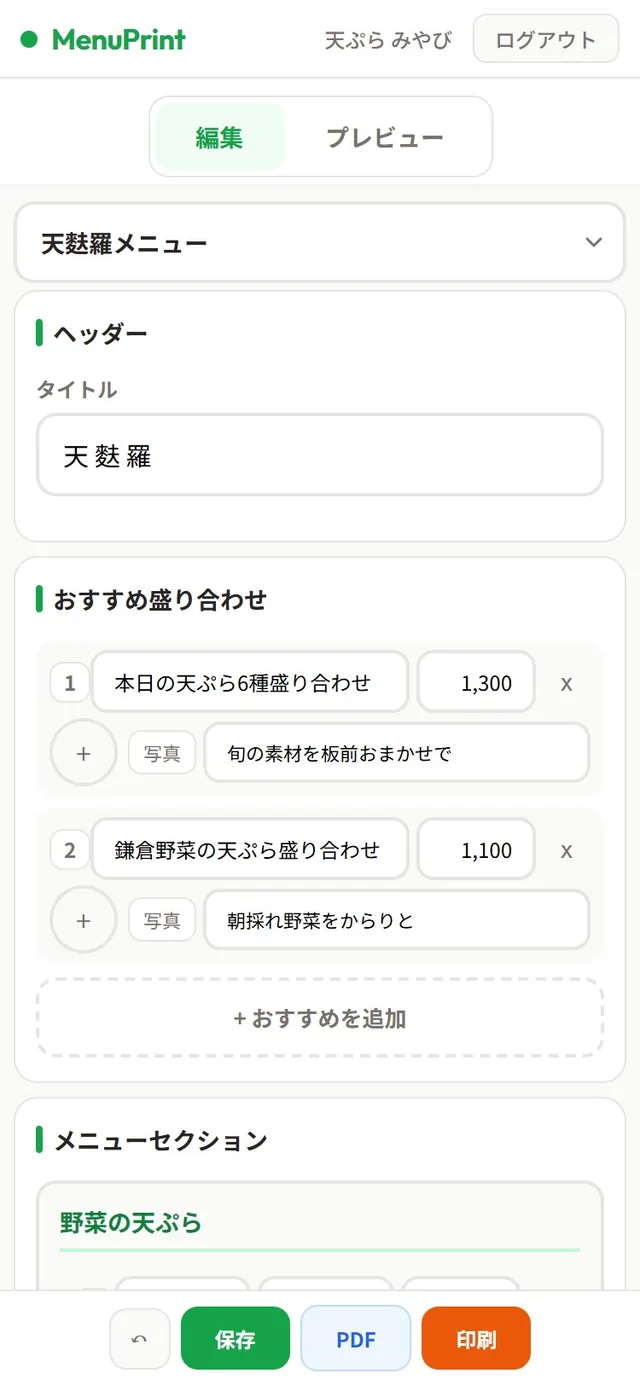
3つ目の「専用サービス」だけ、画面の作りが他と根本的に違います。デザインアプリのように図形や文字を動かすのではなく、品名と価格の入力欄が並んでいるだけです。レイアウトを触る余地がないぶん、崩す心配もありません。
アプリで作るときにつまずきやすいポイント
スマホだけでもメニュー表は作れますが、パソコンと勝手が違う部分もあります。あらかじめ知っておくと、途中で挫折しにくくなります。
細かいレイアウト調整が指では大変
小さな画面で文字や写真の位置を指で微調整するのは、想像以上に根気がいる作業です。品目が増えるほど「1行だけずれる」「価格の位置がそろわない」といった調整に時間を取られます。デザインアプリを使う場合は、テンプレートの構成をなるべく崩さずに文字だけ差し替えるのがコツです。
日本語フォントの選択肢
海外製のアプリでは、英語フォントは豊富でも日本語フォント(書体)の選択肢が少ないことがあります。テンプレートの見本は格好よくても、日本語に置き換えると印象が変わる場合があるので、和食店など雰囲気を重視するお店は、日本語表示での見え方を必ず確認しましょう。
A4サイズの設定を忘れがち
SNS投稿用の正方形サイズなどで作り始めてしまい、印刷段階でサイズが合わないケースがよくあります。印刷して使うメニュー表は、最初に用紙サイズをA4に設定してから作り始めるのが鉄則です。
PDF書き出しの方法がアプリごとに違う
印刷にはPDF形式(レイアウトが崩れない保存形式)のファイルが適していますが、書き出しメニューの場所や名称はアプリによってまちまちです。「ダウンロード」「共有」「エクスポート」などの項目からPDFを選べることが多いので、作り始める前に一度試しておくと安心です。
スクリーンショットを印刷用データとして使うのは避けましょう。画面解像度のままでは印刷時に文字がにじみやすく、余白も意図しない形になります。必ずPDFで書き出してください。
無料のメニュー表作成アプリでどこまでできる?
「無料アプリだけで足りるのか」は、検索でいちばん多い疑問です。実際に使ってみると、できることとできないことがはっきり分かれます。
無料でもここまでできる
- 飲食店向けテンプレートを選んで、品名と価格を差し替える
- 写真を入れる、色や書体を変える
- A4サイズで作ってPDFに書き出す
- スマホだけで完結させる(パソコン不要)
無料アプリで詰まりやすいところ
- 透かし(ウォーターマーク)や有料素材: 見本で使われている写真やフォントが有料素材で、書き出すと透かしが入る場合があります。素材を選ぶ時点で「無料」表示のものに絞ると安全です。
- 2列組みの価格そろえ: 品目が20を超えるあたりから、価格の位置をそろえる作業に時間を取られます。
- 次回の更新: 値上げや品目の入れ替えのたびに、同じレイアウト調整をやり直すことになります。作るのは無料でも、毎回の作業時間は積み上がります。
- データの置き場所: 作った本人のスマホにしかデータがなく、担当が変わると作り直しになるお店もあります。
年に1〜2回しか変えないメニューなら、無料アプリで十分です。月に1回以上変わる、または品目が多いお店は、レイアウト調整が毎回発生しない仕組みのほうが結果的に手間もコストも抑えられます。
無料アプリを名前で比べる
「無料のメニュー表作成アプリ」として実際に候補になるのは、次の4つです。どれもメニュー表専用ではありませんが、無料の範囲でA4のメニュー表を作ってPDFに書き出せます。
| アプリ | 無料の範囲 | テンプレート | スマホでの操作感 | 向いているメニュー表 |
|---|---|---|---|---|
| Canva | 無料プランあり(有料素材は別) | 飲食店向けが豊富 | 機能が多く、慣れが必要 | 写真入り・デザイン重視 |
| Adobe Express | 無料プランあり | 整ったものが揃う | Canvaよりシンプル | 写真入り・落ち着いた印象 |
| Googleドキュメント | 完全無料 | ほぼなし(自分で組む) | 文字入力は最速 | 文字だけの品書き |
| Word(スマホ版) | 無料で閲覧・簡易編集 | PC版のテンプレートを流用 | 細かい調整は苦しい | 既にWordの原稿がある場合 |
テンプレートの数で選ぶならCanva、とにかく早く作りたいならGoogleドキュメントです。どれを選んでも、詰まるのは作成時ではなく2回目以降の更新のときだという点は共通しています。無料テンプレートを使うときの注意点は無料テンプレートでメニュー表を作るときの注意点にまとめています。
無料アプリでもおしゃれに見せる5つのコツ
「無料アプリで作ると素人っぽくなる」と感じる原因は、たいていセンスではなく次の5点です。逆にいえば、ここを直すだけで見違えます。
- 書体は2種類までに絞る――店名に1種類、品名と価格に1種類。3種類以上使うと、それだけで散らかった印象になります。
- 価格の桁をそろえる――右端で数字の位置が合っているだけで、整って見えます。品名と価格の間を点線でつなぐのも有効です。
- 余白を詰めない――品目を詰め込むほど安っぽく見えます。載せきれないときは文字を小さくするのではなく、ページを分けます。
- 色は3色まで――背景・文字・差し色の3つ。差し色はお店の看板やロゴから1色取ると、店内との一体感が出ます。
- 写真は載せるなら全品、載せないなら全品なし――一部の品目だけ写真があると、写真のない品が売れ残ります。
おしゃれさより先に効くのは読みやすさです。薄暗い店内で、年配のお客様が老眼鏡なしで読めるか。この基準を満たしたうえで装飾を足すと、見栄えと実用性が両立します。レイアウトの基本は注文したくなるA4メニュー表のレイアウトで詳しく扱っています。
作ったメニュー表を印刷する方法
スマホで作ったメニュー表を紙にする方法は、主に2つあります。
お店のプリンターで印刷する
プリンターをお持ちなら、スマホから直接印刷できる機種が増えています。各メーカーの純正アプリを入れれば、Wi-Fi経由でPDFをそのまま印刷できます。ただし家庭用インクジェットは色ベタの多いデザインでインク代がかさみがちで、用紙によっては波打つこともあります。
コンビニのマルチコピー機で印刷する
プリンターがなくても、コンビニのマルチコピー機で印刷できます。PDFをネットワークプリントなどのサービスに登録し、店頭の機械で番号やQRコードを読み込むだけです。料金はA4カラーで1枚60円前後(白黒は20円前後)が目安で、最新の料金は店頭や各サービスの公式サイトでご確認ください。業務用のレーザー印刷なので発色が安定しており、1枚から必要な分だけ刷れるのも利点です。具体的な手順はメニュー表をコンビニで印刷する方法で詳しく解説しています。
メニュー表アプリの料金を「1年分」で比べる
アプリを選ぶときに月額だけを見ると、無料のものが一番安く見えます。ただしメニュー表は作って終わりではなく、値上げや品目の入れ替えのたびに手を入れるものです。1年間でどれだけ費用と時間がかかるかで並べ直すと、選び方が変わってきます。
| 選択肢 | 1年間の費用の目安 | 更新のたびにかかること | 印刷 |
|---|---|---|---|
| 無料のデザインアプリ(Canva等) | 0円(有料素材を選ばない場合)+印刷代 | レイアウトの調整作業。品目が増えるほど時間がかかる | PDFに書き出してコンビニ等で印刷 |
| Word・Googleドキュメント | 0円(無料版の範囲)+印刷代 | 表のずれ直し。写真を入れると崩れやすい | PDFに書き出してコンビニ等で印刷 |
| デザイン会社・フリーランスへの外注 | 初回2〜15万円程度+修正のたびに数千円〜1万円程度 | 依頼・校正のやり取りと納期待ち | 入稿データを受け取って印刷 |
| メニュー表専用サービス(MenuPrint) | 月額980円(税込)から=年11,760円から。初期設定費用と印刷代は別途 | メニュー名と価格の入力のみ | 全プランでPDF保存。スタンダードプラン以上でコンビニ印刷連携 |
印刷代は、コンビニのマルチコピー機でA4カラー1枚60円前後(白黒は20円前後)が目安です。サイズ別・各社別の料金はコンビニのコピー料金一覧にまとめています。
年に1〜2回しか変えないお店なら、無料アプリで十分に元が取れます。月に1回以上メニューを触るお店は、無料でも毎回のレイアウト調整に時間がかかるため、入力だけで済む専用サービスのほうが結果的に安くつくことがあります。「月額いくらか」ではなく「1回の更新に何分かかるか」で比べてみてください。
更新が多いお店には専用サービスという選択肢
ここまでの流れをまとめると、スマホでのメニュー表づくりは「アプリで作成 → PDFに書き出し → 印刷サービスに登録 → 店頭で印刷」という手順になります。一度きりなら問題ありませんが、値上げや品目の入れ替えのたびにこれを繰り返すのは、営業の合間には意外と重い作業です。
MenuPrint(メニュープリント)は、この繰り返し作業を減らすためのメニュー表専用サービスです。スマホのブラウザでメニュー名や価格を入力すると、店舗専用に整えたデザインへ反映されます。アプリのインストールは不要です。全プランでPDFを保存でき、スタンダードプラン以上では、ローソン・ファミリーマート向けの印刷用QRコードまたはユーザー番号を発行できます。
月額980円(税込)からの3プランで、初期設定費用と印刷代は別途かかります。実際の入力項目や保存・印刷までの操作は、MenuPrintのかんたん編集ページで画面付きで確認できます。
契約前に操作感を確かめたい場合は、登録不要の体験版が使えます。サンプルのメニュー表の品名や価格を書き換えて、プレビューで仕上がりを見たり、PDFに書き出したりできます。アカウント登録もカード入力も不要です(保存・写真の追加・コンビニ印刷はご契約後)。