「メニュー表を1枚だけ刷り直したい」「プリンターが壊れた」「お店にカラープリンターがない」。そんなとき、実はコンビニのマルチコピー機でA4カラーのメニュー表がきれいに印刷できます。1枚から印刷でき、24時間いつでも使えるので、飲食店や美容室などの小規模店舗にとって心強い味方です。
この記事では、ローソン・ファミリーマート・セブンイレブンでメニュー表を印刷する具体的な手順と料金の目安、きれいに仕上げるコツを解説します。なお、MenuPrintを使うとPDFのアップロードや番号入力をすべてスキップできます(後述)。
コンビニ印刷でできること・料金の目安
主要コンビニのマルチコピー機は、スマホやパソコンから登録したPDF・画像ファイルを店頭で印刷できる「ネットワークプリント」サービスに対応しています。
| コンビニ | サービス名 | A4カラーの目安 |
|---|---|---|
| ローソン・ファミリーマート | ネットワークプリント(シャープ) | 片面60円前後/両面120円前後 |
| セブンイレブン | netprint(富士フイルム) | 片面60円前後 |
白黒なら20円前後とさらに安く印刷できます。料金は改定されることがあるため、最新の金額は店頭表示か各サービスの公式サイトでご確認ください。A3・B4などサイズ別の料金や、紙の原稿をコピーする場合との差額はコンビニのコピー料金・サイズ一覧にまとめています。
家庭用インクジェットプリンターと違い、マルチコピー機は業務用のレーザー印刷です。写真や色ベタの発色が安定していて、水濡れにも比較的強いため、メニュー表の印刷に向いています。
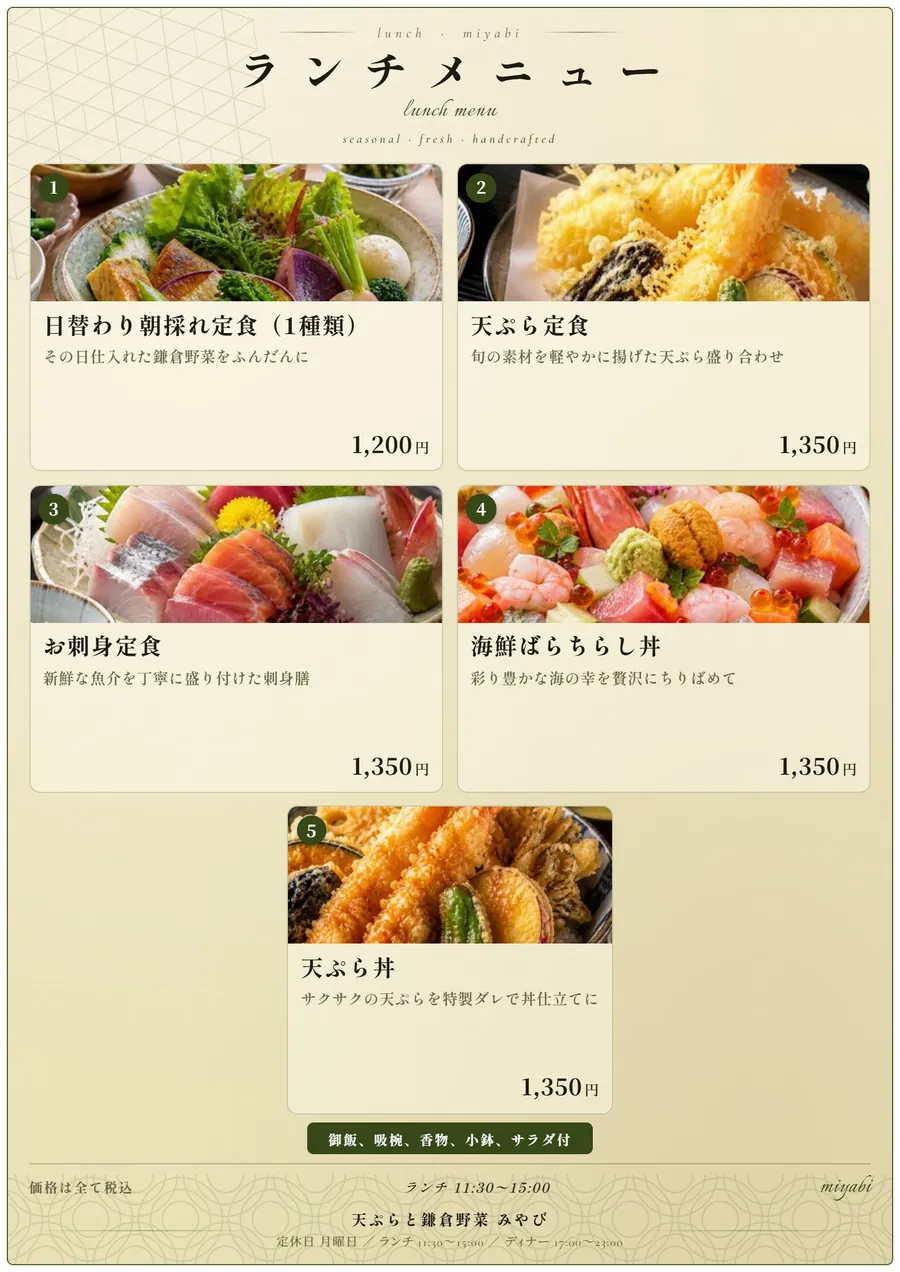
カラーで刷るかどうか迷ったときの基準は、写真を載せるかどうかです。上の例のように料理写真が入るなら、白黒(20円)ではなくカラー(60円)を選ぶ価値があります。逆に文字だけの品書きなら、白黒でも十分に読めます。
メニュー表の印刷方法を4つで比べる
そもそもメニュー表はどこで印刷するのがよいのか。お店で選べるのは、おおむね次の4つです。枚数と、どのくらいの頻度で刷り直すかで向き不向きが分かれます。
| 印刷方法 | 費用の目安 | 向いている場面 | 注意点 |
|---|---|---|---|
| お店のプリンター | 用紙代・インク代のみ | 1〜数枚をすぐ刷りたいとき | A3が刷れない機種が多い。インク切れに注意 |
| コンビニのマルチコピー機 | A4カラー60円前後/白黒20円前後 | 数枚だけ、今日中に必要なとき | 1枚あたりは割高。枚数が多いと時間がかかる |
| ネットプリント(事前登録して店頭で出力) | コンビニのコピー料金と同じ | スマホしか手元にないとき | 登録した番号やQRコードには有効期限がある |
| 印刷会社への入稿 | 部数が多いほど1枚あたりは安くなる(金額は見積もり) | 同じ内容を何十枚も配る・掲示するとき | 納期がかかり、刷ったあとの修正は刷り直しになる |
メニュー表は「値上げ」「品切れ」「季節替わり」で内容が変わりやすい掲示物です。まとめて安く刷るほど、変更したときに捨てる枚数が増えます。何十枚も必要な場面でなければ、必要な枚数だけをそのつど刷れるコンビニ印刷のほうが、結果的に無駄が出にくくなります。
ローソン・ファミマで印刷する手順(ネットワークプリント)
ローソンとファミリーマートは同じ「ネットワークプリント」で印刷できます。手順は次のとおりです。
- メニュー表のPDFを用意する(作り方は後述)
- スマホでネットワークプリントのサイトまたはアプリを開き、会員登録なし利用(またはログイン)でファイルをアップロードする
- 発行されたユーザー番号を控える
- 店舗のマルチコピー機で「ネットワークプリント」を選び、ユーザー番号を入力する
- 用紙サイズ(A4)とカラーを選んで、料金を支払い印刷する
アップロードから印刷までの有効期限は登録方法によって数日〜1週間程度です。印刷し直したい場合も、期限内なら同じ番号で何度でも印刷できます。
セブンイレブンで印刷する手順(netprint)
- メニュー表のPDFを用意する
- netprintのサイトまたはアプリからファイルをアップロードする
- 発行されたプリント予約番号を控える
- 店舗のマルチコピー機で「ネットプリント」を選び、予約番号を入力する
- A4・カラーを選んで印刷する
基本的な流れはネットワークプリントと同じです。お店の近くにあるコンビニのチェーンに合わせて使い分けましょう。
メニュー表の元データ(PDF)を用意する方法
コンビニ印刷でつまずきやすいのは、実は印刷そのものではなく元データづくりです。主な方法は3つあります。
方法1: WordやExcelで作ってPDF保存
パソコンがあれば、WordやExcelで作成して「PDFとして保存」すればそのまま使えます。ただしレイアウトやフォント選びを自分で行う必要があり、見栄えよく仕上げるにはある程度の慣れが必要です。
方法2: Canvaなどのデザインツールで作る
無料のデザインツールにはメニュー表のテンプレートが多数あります。スマホアプリでも作業できますが、日本語フォントの選択肢や、品目・価格の細かい修正のしやすさには差があります。詳しくは無料テンプレートでメニュー表を作るときの注意点で解説しています。
方法3: メニュー表専用サービスを使う
更新頻度が高いお店なら、メニュー名と価格を入力するだけでプロ品質のPDFが自動で仕上がる専用サービスが便利です。デザインの調整が不要になるため、「値段を1つ変えて刷り直す」といった作業が数分で終わります。
きれいに印刷するための3つのコツ
1. 画像ではなくPDFで登録する
スクリーンショットや写真(JPEG/PNG)でも印刷はできますが、文字がにじんだり、余白が意図せず入ったりしがちです。A4サイズで作成したPDFを登録するのが最も確実です。
2. フチ(余白)を考慮したデザインにする
マルチコピー機の印刷には数ミリのフチが入ります。用紙の端まで色を敷き詰めたデザインは、外周が白く残ることを前提にレイアウトしましょう。
3. 長く使うならラミネートやメニューブックと併用する
マルチコピー機で選べる用紙は普通紙です。水や油がかかる場所で使うなら、100円ショップのラミネートフィルムやクリアファイル式のメニューブックに入れると長持ちします。逆にいえば、汚れたら刷り直せる手軽さがコンビニ印刷の強みです。
ネットワークプリント系サービスにはファイルサイズの上限があります。写真をたくさん使ったメニュー表はPDFが重くなりがちなので、アップロードに失敗する場合は画像を圧縮してから作り直してください。
MenuPrintならPDFアップロードも番号入力も不要
ここまで解説した「PDFを用意 → アップロード → 番号を控える → 店頭で入力」という手順は、自分でデータを準備する場合の流れです。MenuPrintを使うと、この手順がまるごと不要になります。
MenuPrint(メニュープリント)はスマホのブラウザでメニュー名と価格を書き換えるとプロ品質のメニュー表データが自動でネットワークプリントに直接登録されます。手元にはQRコードだけが発行されるので、あとはローソン・ファミリーマートのマルチコピー機にかざすだけで印刷が始まります。
セルフ印刷の場合: メニュー編集 → PDF書き出し → ネットワークプリントにアップロード → ユーザー番号を控える → 店頭でマルチコピー機に番号入力 → 印刷
MenuPrintの場合: スマホでメニュー編集 → 店頭でQRコードをかざす → 印刷(以上)
デザイン調整もPDF書き出しも番号管理も不要で、値上げや品目変更の反映が数分で完了します。ネットワークプリントのアカウント登録すら必要ありません。